오늘은 아이폰 AirPlay 기능에 대해 알려드리겠습니다. Apple AirPlay를 사용하면 iPhone 화면과 별도로 PC나 TV에서 원하는 콘텐츠를 재생할 수 있고 iPhone을 리모컨처럼 제어할 수 있습니다.
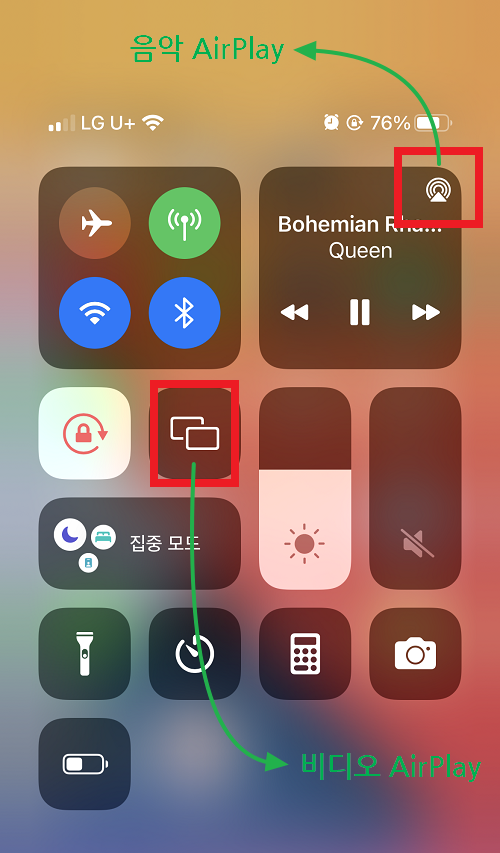
Airplay, PC, TV를 연결하고 설정하는 방법도 매우 간단합니다. 단, 동일한 Wi-Fi에 연결되어 있어야 합니다. 그리고 TV의 경우 AirPlay를 지원하는 TV만 연결이 가능합니다. 요즘 출시되는 스마트 TV는 대부분 연결이 되어 있지만, 일반 TV에는 연결이 어렵습니다. 에어플레이를 참고하시면 좋을 것 같습니다. Wi-Fi에 연결되어 있다면 이제 iPhone에서 콘텐츠를 재생해 보세요. 대표적인 예로 넷플릭스, 유튜브 앱에 연결하는 모습을 보여드리겠습니다. 먼저 넷플릭스 앱입니다.
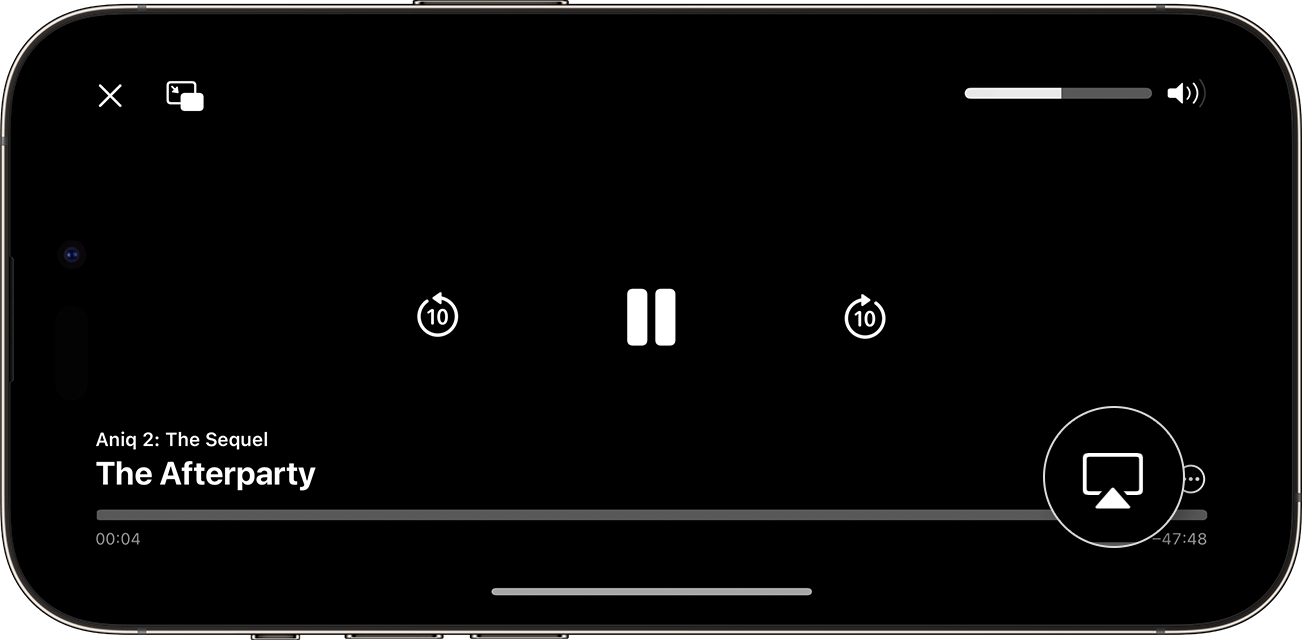
사진에 표시된 AirPlay 아이콘을 터치해 주세요. 이 아이콘은 에어플레이 아이콘이므로 기억해두세요.
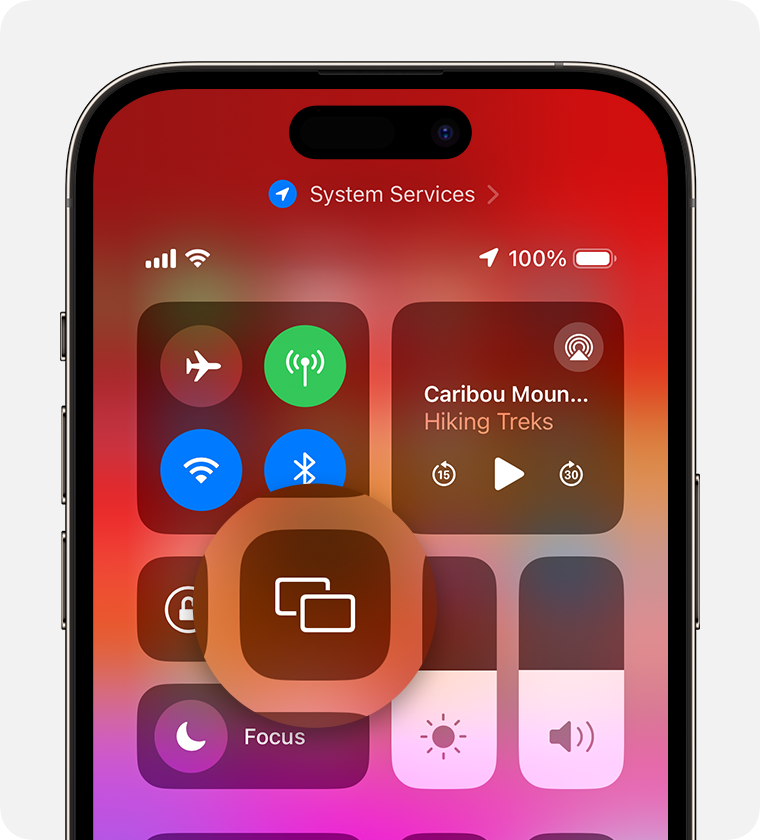
로컬 네트워크의 장치가 검색되도록 허용하시겠습니까? 창이 나타나면 허용을 선택하세요.
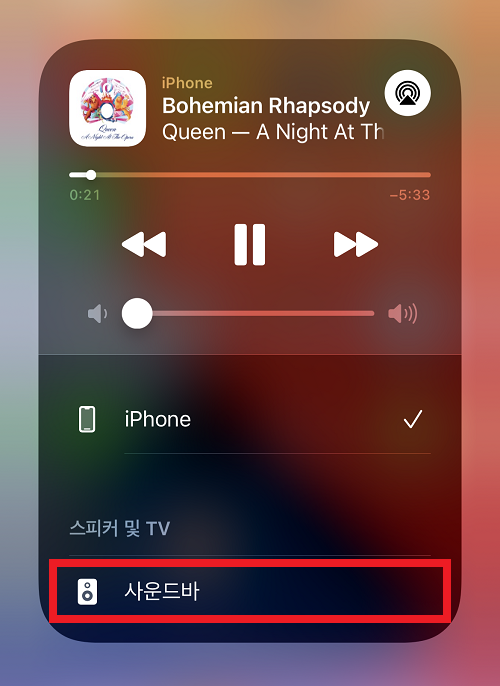
그리고 기기를 선택하면 iPhone에서 재생 중이던 콘텐츠가 이제 TV에서도 재생됩니다. 아이폰에서 다른 작업을 해도 TV에는 화면이 나오지 않아 편안하게 사용하실 수 있습니다. 개인 알림이나 메시지도 TV에 노출되지 않는 것이 미러링의 가장 큰 단점이다. 리모컨을 사용하여 재생, 일시 정지, 앞으로 및 되감기 기능을 선택할 수도 있습니다. 이번에는 아이폰 유튜브 앱에서 에어플레이에 연결하는 방법도 알려드리겠습니다.
마찬가지로 동영상 오른쪽 상단의 AirPlay 아이콘을 터치하세요.
그런 다음 AirPaly 및 Bluetooth 장치를 선택합니다.
그런 다음 AirPlay로 연결하려는 장치를 선택하십시오.
잠시 후 TV나 PC에서 연결이 시작되고 iPhone을 리모컨으로 사용할 수 있습니다. 요즘은 스마트폰에서 재생되는 콘텐츠를 더 큰 화면으로 보고 싶다면 미러링보다는 에어플레이(AirPlay)로 연결하는 편이다. 여러모로 편리하니 AirPlay 기능을 활용해 보세요.